반응형
엑셀 파일 안에 PDF를 “첨부”하는 방법은 크게 3가지이다. 목적은 문서 파일을 함께 보관하는 것인지, 시트에서 바로 열어보게 하는 것인지, 아니면 PDF 내용을 시트에 보이게(이미지/페이지) 하는 것인지에 따라 달라진다. 이 글은 업무에서 가장 많이 쓰는 방식 3가지를 정리하고, 상황별로 어떤 방법이 가장 안전하고 관리가 쉬운지 기준을 제공하는 것이 목적이다.
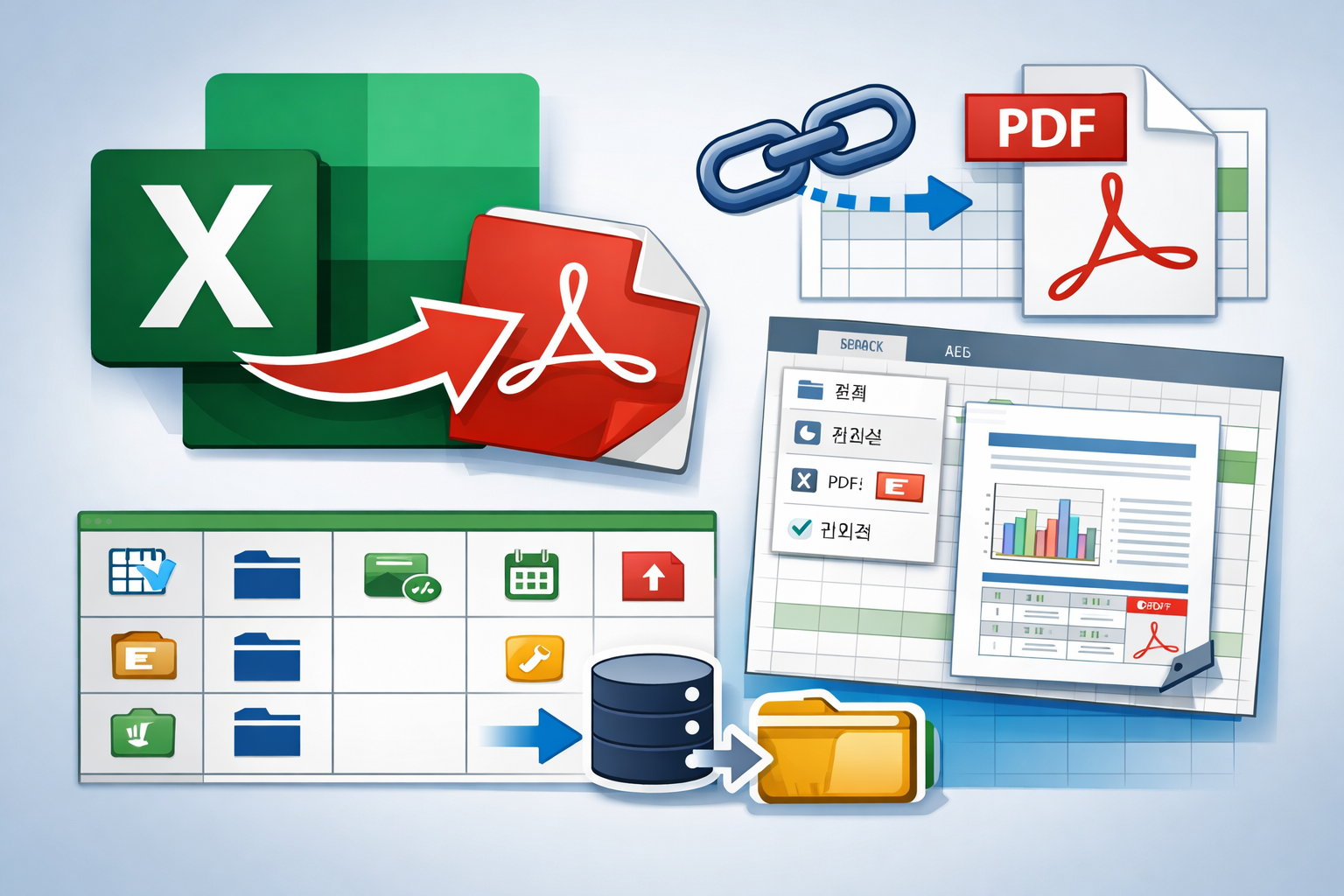
엑셀에 PDF를 첨부하는 3가지 방식
| 방식 | 결과 | 장점 | 단점 | 추천 상황 |
|---|---|---|---|---|
| ① 개체로 첨부(파일 포함) | 엑셀 내부에 PDF가 “내장”됨 | 엑셀만 전달해도 PDF가 같이 감 | 파일 용량 증가, 보안정책에 따라 제한 가능 | 메일/외부 전달용, 증빙자료 묶음 |
| ② 링크로 첨부(경로만 연결) | PDF는 외부 파일, 엑셀은 바로가기 | 엑셀 용량 증가 없음, 관리가 가벼움 | 경로 변경 시 링크 깨짐 | 사내 공유폴더/프로젝트 폴더 운영 |
| ③ PDF 페이지를 시트에 표시(이미지/개체) | 시트에서 PDF 일부가 “보임” | 보고서/양식 미리보기 효과 | 페이지 많으면 번거로움, 품질·용량 문제 | 서식 샘플, 1~2페이지 요약 첨부 |
방법 ① PDF를 “개체”로 첨부해 엑셀 안에 포함하기
가장 기본 절차(내장 첨부)
- 엑셀에서 PDF를 넣을 셀/영역을 클릭한다.
삽입탭 →텍스트그룹 →개체를 클릭한다.파일에서 만들기탭을 선택한다.찾아보기로 PDF 파일을 선택한다.- “파일에 연결”은 해제하고, 필요 시 “아이콘으로 표시”를 체크한다.
확인을 누르면 시트에 PDF 개체(아이콘 또는 미리보기)가 삽입된다.
핵심 포인트
“파일에 연결”을 체크하면 PDF가 엑셀에 포함되는 것이 아니라 경로 링크가 된다. 파일을 다른 PC로 옮기거나 폴더 구조가 바뀌면 열리지 않는 경우가 많다. 외부 전달용이면 “파일에 연결”을 해제하는 것이 안전하다.
“파일에 연결”을 체크하면 PDF가 엑셀에 포함되는 것이 아니라 경로 링크가 된다. 파일을 다른 PC로 옮기거나 폴더 구조가 바뀌면 열리지 않는 경우가 많다. 외부 전달용이면 “파일에 연결”을 해제하는 것이 안전하다.
아이콘으로 깔끔하게 넣는 설정
아이콘으로 표시체크 → 시트가 지저분해지지 않다.캡션 변경을 이용해 파일명을 업무용으로 정리하다. 예: “견적서_PDF”, “성적서_2026-02”
삽입된 PDF 개체의 크기/위치 고정
- 개체 선택 → 마우스 우클릭 →
크기 및 속성 속성에서- 셀과 함께 이동 및 크기 조정: 행/열 크기 바뀌면 함께 변하다.
- 셀과 함께 이동하지만 크기는 조정 안 함: 위치만 따라가고 크기는 유지되다.
- 셀과 함께 이동/크기 조정 안 함: 보고서 레이아웃 고정 시 유리하다.
방법 ② PDF를 “링크”로 첨부해 클릭 시 열리게 만들기
하이퍼링크로 연결하기(가장 간단)
- PDF 링크를 걸 셀을 선택한다.
Ctrl + K또는삽입→링크를 클릭한다.기존 파일 또는 웹 페이지에서 PDF 파일을 선택한다.표시할 텍스트를 “PDF 열기”, “첨부파일” 등으로 바꾼다.확인을 누르면 셀 클릭으로 PDF가 열리다.
링크가 깨지는 대표 원인과 예방
| 문제 | 원인 | 예방 방법 |
|---|---|---|
| 다른 PC에서 안 열림 | 로컬 경로(C:\...) 사용 | 공유폴더(네트워크 드라이브) 또는 같은 폴더 구조 유지 |
| 폴더 이동 후 링크 깨짐 | 절대경로로 저장됨 | 엑셀과 PDF를 같은 폴더에 두고, 폴더째 이동하다 |
| OneDrive/SharePoint 동기화 문제 | 동기화 경로가 사용자별로 다름 | 팀 공유 위치를 통일하거나, 링크 방식 표준을 사내 규칙으로 정하다 |
실무 팁
프로젝트 폴더 운영이라면 “엑셀 파일과 PDF 파일을 동일 폴더에 저장”하고 폴더째 공유하는 방식이 가장 관리가 쉽다. 링크 방식은 “용량 관리”에 강하지만 “경로 관리”가 핵심이다.
프로젝트 폴더 운영이라면 “엑셀 파일과 PDF 파일을 동일 폴더에 저장”하고 폴더째 공유하는 방식이 가장 관리가 쉽다. 링크 방식은 “용량 관리”에 강하지만 “경로 관리”가 핵심이다.
방법 ③ PDF 페이지를 엑셀 시트에 보이게 삽입하기
PDF 전체를 시트에 그대로 넣는 기능은 엑셀 단독으로는 제약이 있다. 하지만 “1~2페이지를 보고서 형태로 보여주기” 정도는 실무에서 자주 필요하다.
가장 현실적인 방법: PDF를 이미지로 변환 후 삽입
- PDF에서 필요한 페이지를 이미지(PNG/JPG)로 준비한다.
- 엑셀
삽입→그림으로 넣는다. - 이미지 선택 →
크기 및 속성에서 고정 옵션을 선택한다.
페이지가 많을 때 권장 운영 방식
- 엑셀에는 “대표 1페이지(요약)”만 이미지로 넣고, 전체 PDF는 ① 또는 ②로 첨부하다.
- 시트에 “첨부파일 목록” 표를 만들고, 파일명/버전/작성일/담당자/링크를 같이 관리하다.
| 관리 항목 | 예시 | 설명 |
|---|---|---|
| 문서명 | 성적서 | 문서 종류 |
| 파일명 | 성적서_라인A_2026-02.pdf | 규칙 기반 파일명 |
| 버전 | v2 | 갱신 관리 |
| 작성일 | 2026-02-20 | 문서 최신성 확인 |
| 열기 | PDF 열기 | 하이퍼링크/개체 아이콘 연결 |
업무 목적별 추천 선택 기준
| 업무 목적 | 추천 방식 | 이유 |
|---|---|---|
| 엑셀 하나로 자료 패키징해서 외부 제출 | ① 개체로 첨부(파일 포함) | 상대 PC 환경과 무관하게 함께 전달되다 |
| 사내 프로젝트 폴더에서 문서만 연결 | ② 링크로 첨부 | 용량이 가볍고 문서 교체가 쉽다 |
| 보고서에 PDF 일부를 보여주며 설명 | ③ 이미지로 삽입 + (①/② 병행) | 가독성과 관리의 균형이 좋다 |
FAQ
Q1. “파일에 연결”을 체크하면 첨부가 되는 것인가?
체크 시 첨부가 아니라 링크에 가깝다. PDF가 엑셀 안에 포함되지 않고 경로를 따라 열리다. 외부 전달이 목적이면 체크하지 않는 편이 안전하다.
Q2. 첨부했더니 엑셀 용량이 너무 커지다.
① 방식은 PDF를 엑셀 내부에 넣기 때문에 용량이 커지다. 이 경우 ② 링크 방식으로 전환하거나, ③은 요약 페이지만 이미지로 넣고 전체 PDF는 링크로 관리하다.
Q3. 상대방 PC에서 PDF가 안 열리다.
대부분 ② 링크 방식에서 경로가 깨진 경우이다. 엑셀과 PDF를 동일 폴더에 두고 폴더째 공유하거나, ① 내장 첨부로 전환하다.
Q4. 아이콘이 마음대로 움직이다.
개체 선택 후
크기 및 속성에서 “셀과 함께 이동/크기 조정” 옵션을 적절히 설정해야 한다. 보고서 레이아웃이면 “이동/크기 조정 안 함”이 안정적이다.반응형
'#2 엑셀 오류 가이드' 카테고리의 다른 글
| 엑셀에 서명 넣기 완벽하게 적용하기 (0) | 2026.04.01 |
|---|---|
| 엑셀에 파일 첨부 완벽 정복하기 (0) | 2026.03.16 |
| 엑셀에서 마우스 커서 사라짐 해결 방법 (0) | 2026.03.09 |
| 엑셀 행 고정 하기 (0) | 2026.02.23 |
| 구글 스프레드시트 #VALUE! 오류 해 (0) | 2026.01.21 |


