반응형
엑셀에서 “파일을 첨부한다”라는 말은 보통 2가지 의미로 쓰인다. 하나는 엑셀 파일 안에 다른 파일(한글, PDF, 이미지, ZIP 등)을 **삽입(Embed)** 해서 함께 보관하는 방식이다. 다른 하나는 파일을 직접 넣지 않고 **하이퍼링크로 연결**해서 클릭 시 열리게 하는 방식이다. 이 글은 실무에서 가장 많이 쓰는 두 방식을 정확히 구분해 설명하고, 메일 전달·공유드라이브·보안 환경에서도 문제가 덜 생기게 처리하는 기준을 정리한다.
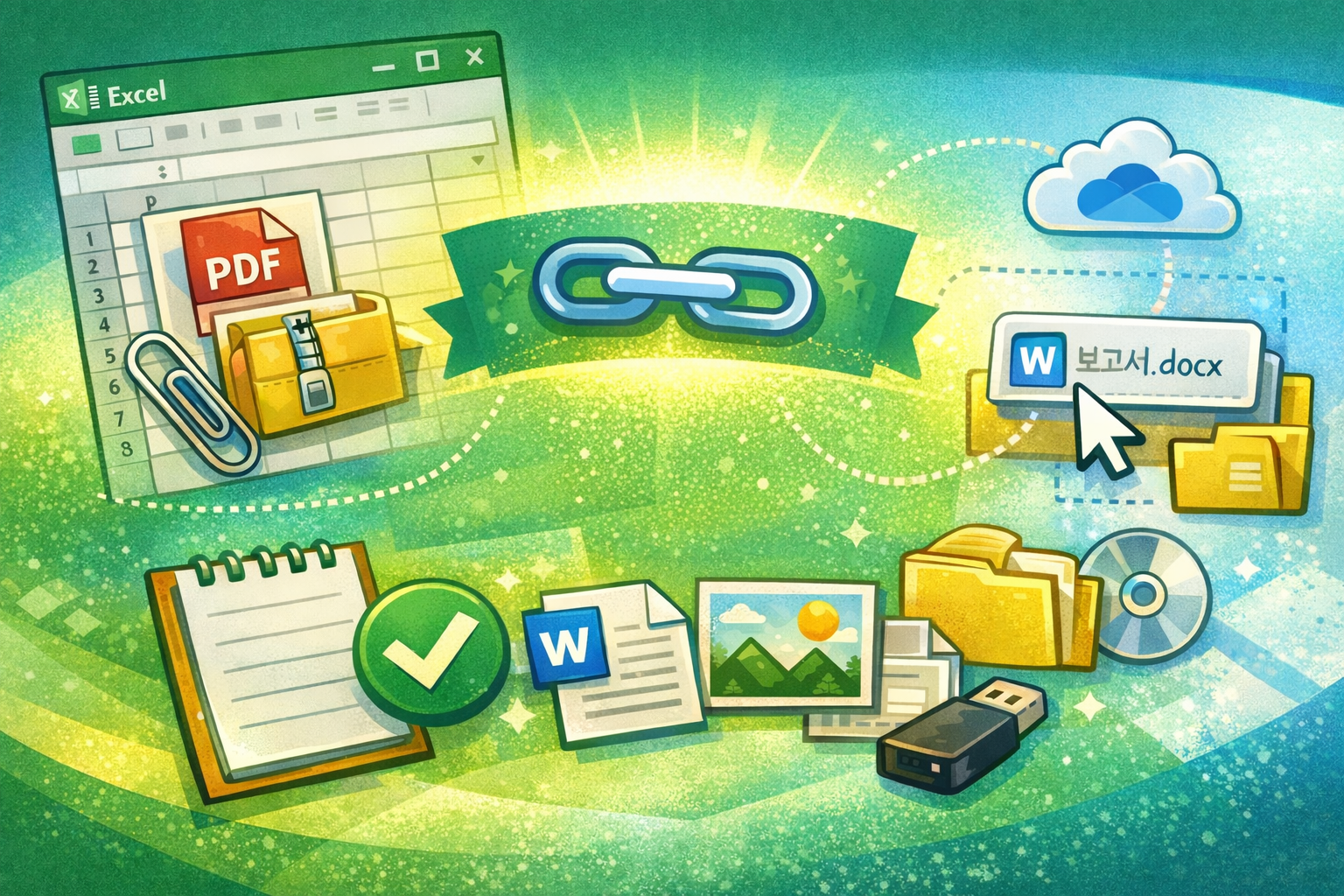
엑셀에 파일을 “첨부”하는 2가지 방식
| 구분 | 삽입(개체로 넣기, Embed) | 하이퍼링크(연결) |
|---|---|---|
| 파일이 엑셀 내부에 저장되는가 | 된다 (엑셀 용량 증가) | 안 된다 (경로만 저장) |
| 다른 PC로 보내면 | 파일도 같이 따라간다 | 경로가 바뀌면 링크 깨진다 |
| 보안/차단 이슈 | 조직 정책에 따라 실행 차단될 수 있다 | 경로 접근권한 문제로 열리지 않을 수 있다 |
| 권장 상황 | 증빙파일을 “엑셀 한 개로” 묶어야 할 때 | 공유폴더/OneDrive/Drive에 파일을 두고 참조할 때 |
실무에서는 “증빙 보관” 목적이면 삽입(Embed), “협업·최신본 유지” 목적이면 하이퍼링크가 유리하다. 파일이 자주 바뀌는 문서는 삽입하면 구버전이 엑셀 안에 고정되는 문제가 생기다.
방법 1. 파일을 엑셀 내부에 삽입(개체로 첨부)하기
1) 기본 삽입 절차(아이콘 형태로 넣기)
- 엑셀에서 파일을 넣을 위치(셀 근처)를 클릭한다
- 삽입 탭 → 텍스트 그룹 → 개체를 클릭한다
- 파일에서 만들기 탭을 선택한다
- 찾아보기로 첨부할 파일을 선택한다
- 아이콘으로 표시를 체크한다(권장)
- 확인을 누른다
2) “아이콘으로 표시”를 권장하는 이유
- 문서(Word/PDF) 첫 페이지가 커다랗게 삽입되어 레이아웃이 깨지는 것을 방지하다
- 표 안에 깔끔하게 배치하기 쉽다
- 사용자는 아이콘 더블클릭으로 바로 열 수 있다
3) 삽입한 개체를 셀에 맞춰 정렬하는 요령
- 개체(아이콘)를 선택 → Alt 키를 누른 채로 이동하면 셀 격자에 맞춰 정렬되기 쉽다
- 개체 우클릭 → 크기 및 속성 → 속성에서 다음을 설정하다
- 셀과 함께 이동 및 크기 조정: 행/열 너비 변경 시 같이 움직이게 할 때
- 셀과 함께 이동하지만 크기 조정 안 함: 행/열 변경은 따라가되 아이콘 크기는 유지할 때(실무에서 자주 선택)
4) 삽입 vs 연결(링크) 옵션 차이
개체 삽입 과정에서 “연결” 성격의 체크 옵션을 혼동하는 경우가 많다. 아래 기준으로 결정하다.
| 옵션 | 의미 | 장점 | 단점 |
|---|---|---|---|
| 그냥 삽입(Embed) | 파일을 엑셀 내부에 포함 | 엑셀만 전달해도 증빙이 함께 감 | 엑셀 용량 증가, 최신본 자동 반영 불가 |
| 파일에 연결(Link) | 파일 경로를 참조 | 원본 업데이트 시 반영 가능 | 경로 바뀌면 깨짐, 권한/네트워크 문제 발생 |
증빙 파일을 “사내 결재 문서로 보관”하는 경우는 보통 연결(Link)보다 삽입(Embed)이 안전하다. 협업으로 여러 사람이 동일 폴더의 최신본을 열어야 하면 연결 또는 하이퍼링크가 유리하다.
방법 2. 하이퍼링크로 파일을 연결하기
1) 하이퍼링크로 파일 연결하는 절차
- 링크를 걸 셀을 선택한다
- Ctrl + K (하이퍼링크 삽입)을 누른다
- 기존 파일 또는 웹 페이지를 선택한다
- 대상 파일을 선택하거나 경로를 입력한다
- 표시할 텍스트(예: “견적서 PDF”, “사진1”)를 입력한다
- 확인을 누른다
2) 링크가 안 깨지게 만드는 실무 기준
- 엑셀과 첨부 파일을 같은 폴더에 두고 상대경로 형태로 관리하면 깨짐이 줄어들다
- 파일을 개인 PC 바탕화면에 두는 방식은 공유 시 거의 깨진다
- 가능하면 조직 공용 저장소(공유드라이브/OneDrive/사내 NAS) 기준 경로로 통일하다
엑셀 “첨부파일 목록표” 템플릿 구성 예시
| 번호 | 구분 | 파일명 | 첨부 방식 | 비고 |
|---|---|---|---|---|
| 1 | 계약 | 계약서.pdf | 삽입(아이콘) | 결재용, 변경 없음 |
| 2 | 견적 | 견적서.xlsx | 하이퍼링크 | 최신본 유지 필요 |
| 3 | 사진 | 현장사진.zip | 삽입(아이콘) | 용량 증가 주의 |
첨부파일이 많아지면 “삽입”은 파일 크기가 급격히 커지다. 10~20개 이상이면 “하이퍼링크 + 동일 폴더 묶음” 방식으로 운영하는 것이 현실적이다.
자주 발생하는 문제와 해결
1) 더블클릭해도 파일이 안 열린다
- 조직 보안정책으로 “OLE 개체 실행”이 차단된 경우가 많다
- 파일 확장자(예: exe, bat, js)가 보안상 차단되는 경우가 있다
- 해결책은 “하이퍼링크 방식”으로 전환하거나, 허용된 문서형식(PDF, DOCX)만 삽입하다
2) 다른 사람에게 보내니 링크가 깨진다
- 원인은 경로가 로컬 PC 기준으로 저장되었기 때문이다
- 해결책은 “엑셀과 대상 파일을 같은 폴더로 압축(zip)하여 전달”하거나 “공유드라이브 경로로 통일”하다
3) 엑셀 용량이 너무 커진다
- 삽입(Embed)은 첨부 파일 자체가 포함되어 용량이 늘어난다
- 대용량(사진, 영상, CAD, ZIP)은 하이퍼링크로 돌리고, 필요한 최소만 삽입하다
FAQ
Q1. 엑셀에 PDF를 “첨부”하면 상대방이 PDF를 볼 수 있는가
삽입(Embed) 방식이면 엑셀 파일 안에 PDF가 포함되므로 전달받은 사람이 아이콘을 더블클릭해 열 수 있다. 다만 보안정책 또는 PDF 뷰어 설치 여부에 따라 실행이 차단될 수 있다. 이런 환경에서는 하이퍼링크 방식이 더 안정적이다.
Q2. 첨부한 파일을 엑셀에서 다시 꺼내서 저장할 수 있는가
삽입(Embed)한 OLE 개체는 우클릭 메뉴에서 “패키지 개체” 관련 옵션이 나타나는 경우에 한해 추출이 가능하다. 다만 버전/정책에 따라 메뉴가 다르게 보일 수 있어, 실무에서는 원본 파일을 별도 폴더에도 보관하는 방식이 안전하다.
Q3. 첨부파일을 클릭 한 번으로 열게 하고 싶다
아이콘 삽입은 보통 더블클릭이 필요하다. 클릭 한 번을 원하면 하이퍼링크가 적합하다. 셀에 링크 텍스트를 두고 “Ctrl+클릭” 방식이 기본이지만, 설정에 따라 단일 클릭으로도 동작하게 구성할 수 있다.
반응형
'#2 엑셀 오류 가이드' 카테고리의 다른 글
| 엑셀에 PDF 첨부 하는 방법 3가지 따라하기 (0) | 2026.04.20 |
|---|---|
| 엑셀에 서명 넣기 완벽하게 적용하기 (0) | 2026.04.01 |
| 엑셀에서 마우스 커서 사라짐 해결 방법 (0) | 2026.03.09 |
| 엑셀 행 고정 하기 (0) | 2026.02.23 |
| 구글 스프레드시트 #VALUE! 오류 해 (0) | 2026.01.21 |


