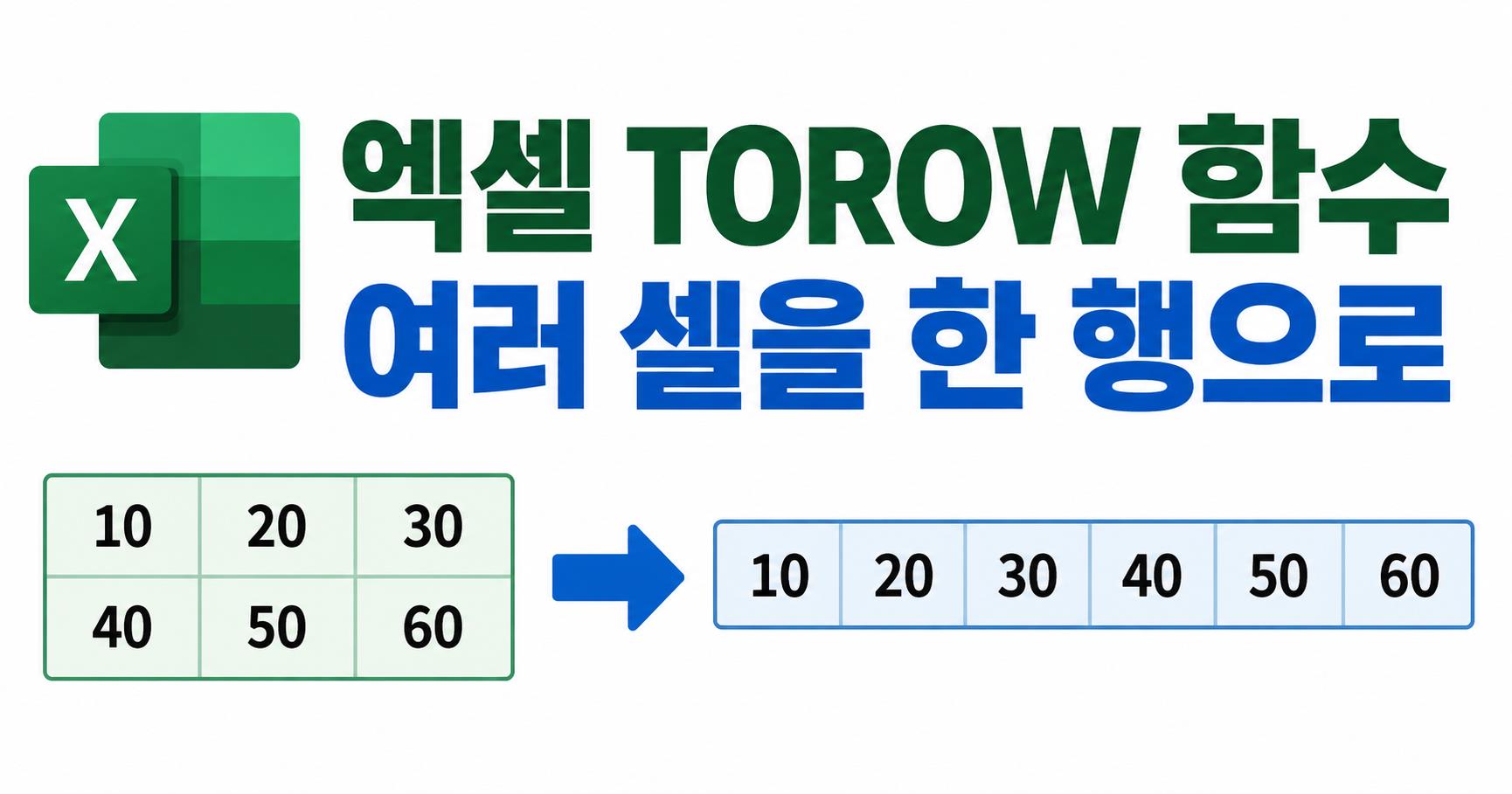
엑셀 TOROW 함수는 여러 행과 열에 흩어진 값을 한 행의 개별 셀로 펼칩니다. 한 셀 안에 글자를 이어 붙이는 기능과는 다릅니다. 원본 표를 그대로 두고 가로 목록을 만들고 싶을 때 사용할 수 있습니다.
먼저 결과 모양과 지원 버전을 확인하세요
예를 들어 2행 3열에 숫자가 들어 있다면 결과는 1행 6열이 됩니다. 값들을 더하는 것이 아니라 원래 값을 차례대로 재배치합니다. 아래 예제는 Microsoft 365용 Excel, 웹용 Excel, Excel 2024에서 지원하는 TOROW를 기준으로 설명합니다. 설치된 Excel에서 함수 이름이 나타나지 않으면 지원 버전을 먼저 확인하세요. 적용 대상은 Microsoft TOROW 공식 문서에서 확인할 수 있습니다.
예제 데이터와 기본 수식
빈 워크시트의 A2:C3에 아래 숫자를 입력합니다. 맨 윗줄은 셀 위치를 보여 주기 위한 표시이므로, 숫자만 해당 칸에 입력하면 됩니다. 처음에는 빈칸이나 오류가 없는 작은 범위로 결과 순서를 확인하는 편이 좋습니다.
| 행 | A열 | B열 | C열 |
| 2 | 10 | 20 | 30 |
| 3 | 40 | 50 | 60 |
- E2:J2에 다른 값이 없는지 확인합니다.
- E2 셀을 선택하고 아래 수식을 입력합니다.
- Enter를 눌러 E2부터 J2까지 결과가 펼쳐지는지 확인합니다.
=TOROW(A2:C3)예상 결과는 E2부터 차례대로 10, 20, 30, 40, 50, 60입니다. 원본의 첫 번째 행을 왼쪽에서 오른쪽으로 읽고, 다음 행으로 내려갑니다. 결과 셀 여섯 개에 수식을 각각 넣지 않고 시작 셀 E2 한 곳에만 입력합니다.
세로 방향부터 읽으려면 TRUE를 지정합니다
같은 원본이라도 A열을 먼저 읽은 뒤 B열, C열로 이동해야 하는 업무가 있습니다. 예를 들어 각 열이 하나의 묶음이고 그 묶음 안의 순서를 유지해야 한다면 열 기준이 맞을 수 있습니다. 결과를 만든 다음 원하는 순서인지 원본 셀 위치와 대조하세요.
=TOROW(A2:C3,0,TRUE)이 수식을 E5에 입력하면 E5:J5에는 10, 40, 20, 50, 30, 60이 나옵니다. 두 번째 인수 0은 값을 제외하지 않는다는 뜻이고, 세 번째 인수 TRUE가 읽는 방향을 바꿉니다. 두 결과를 서로 다른 행에 두면 차이를 비교하기 쉽습니다.

빈 셀이 0으로 보일 때
원본 C3의 60을 지워 실제 빈 셀로 만든 뒤 기본 수식을 확인해 보세요. 기본 설정에서는 빈 셀에 해당하는 결과가 0으로 표시될 수 있습니다. 빈 셀을 결과 목록에서 빼려면 두 번째 인수를 1로 지정합니다.
=TOROW(A2:C3,1)이 예제에서는 결과가 10, 20, 30, 40, 50으로 줄어듭니다. 실제 숫자 0까지 제거하는 옵션은 아닙니다. 결과 개수를 비교할 때는 빈칸을 제외했는지 함께 확인해야 합니다. 예제의 C3에 다시 60을 입력하면 처음의 여섯 값으로 돌아옵니다.
두 번째 인수는 0이면 모두 유지, 1이면 빈 셀 제외, 2이면 오류 제외, 3이면 빈 셀과 오류 제외입니다. 오류가 있다는 사실을 확인해야 하는 검수 작업에서 처음부터 3을 쓰면 누락을 알아차리기 어려울 수 있습니다. 원본 오류를 먼저 확인한 뒤 필요한 경우에만 제외하세요.
#SPILL! 오류가 생기면 결과 자리부터 확인하세요
E2에 수식을 입력했는데 결과가 펼쳐지지 않으면 F2:J2에 기존 값이 있는지 확인합니다. 필요한 자료가 있으면 지우지 말고 결과 수식을 더 넓은 빈 곳으로 옮기세요. 병합된 셀도 펼침을 막을 수 있습니다. 오류가 표시된 시작 셀에서 확장하려는 범위를 확인하면 점검할 위치를 좁힐 수 있습니다. 자세한 원인은 Microsoft의 #SPILL! 해결 문서를 참고하세요.
또한 Ctrl+T로 만든 Excel 표 내부에는 여러 셀로 펼쳐지는 수식을 넣지 않습니다. 원본 자료는 표에 보관할 수 있지만 결과 수식은 표 밖의 일반 셀에 배치하세요. 결과 일부를 직접 바꾸려고 하기보다 시작 셀의 수식이나 원본 값을 수정해야 합니다. 이런 동작은 동적 배열과 펼침 동작의 특성입니다.
업무에 적용하기 전 점검할 부분
A2:C3처럼 범위를 지정하면 그 범위 안의 데이터가 대상입니다. 원본 표 아래에 새 자료를 추가했다면 수식의 참조 범위에도 포함되었는지 확인하세요. 제목 행이나 합계 행까지 선택하면 그 값도 목록에 섞이므로, 필요한 데이터 영역만 지정하는 것이 좋습니다.
고객명과 금액처럼 서로 연결된 항목을 한 행으로 펼칠 때는 항목의 관계가 결과에서 어떻게 드러나는지 먼저 판단해야 합니다. 단순히 가로로 정리된 모양만 보고 원본의 행·열 의미를 버리면 후속 집계에서 혼동할 수 있습니다. 원본을 보관하고, 결과의 첫 값·마지막 값·개수·순서를 작은 표에서 검토한 뒤 범위를 넓히세요.
컴활 학습 중에는 최신 Excel의 함수 지원 여부와 실제 시험에서 허용되는 환경을 구분해야 합니다. 여기서는 TOROW의 실무 사용법을 설명하며, 특정 시험에 출제되거나 반드시 사용할 수 있다고 전제하지 않습니다.
엑셀 TOROW 함수의 기본형은 =TOROW(A2:C3)입니다. 가로로 펼칠 범위를 선택한 뒤 읽는 순서와 빈 셀 처리 기준을 정하고, 결과가 놓일 공간을 확보해 적용하세요.
'#C 컴퓨터활용능력' 카테고리의 다른 글
| 엑셀 TEXTSPLIT 함수로 셀 내용 나누는 방법 (0) | 2026.09.14 |
|---|---|
| 엑셀 드롭다운 목록 만들고 수정하는 방법 (0) | 2026.07.26 |
| 컴퓨터활용능력 2급 준비방법: 필기·실기 합격 로드맵(엑셀 중심) (0) | 2026.01.29 |
