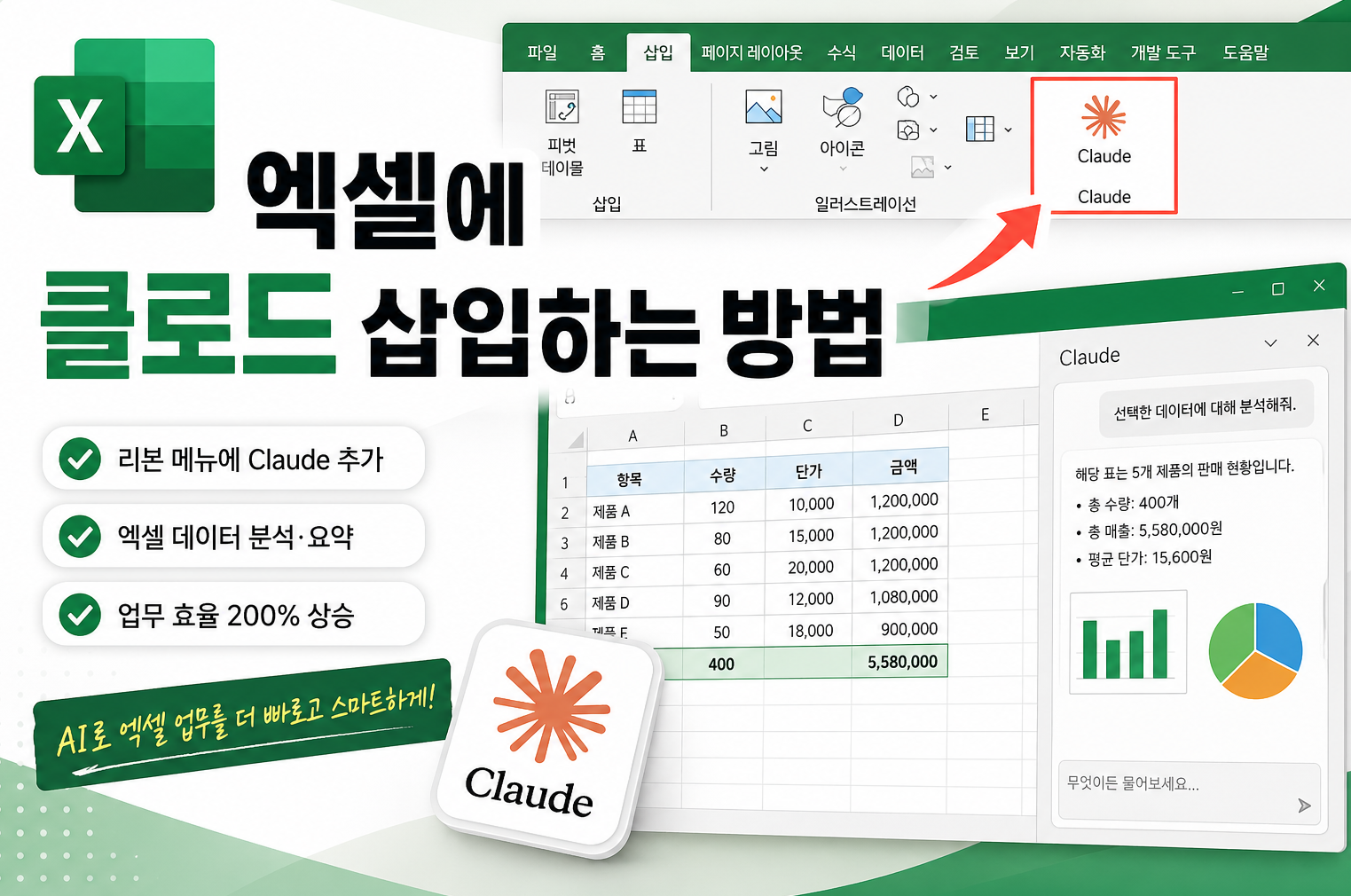
엑셀에 클로드를 삽입하는 방법은 이제 단순히 웹사이트 바로가기를 넣는 수준이 아니다. Microsoft Office 추가 기능을 통해 엑셀 리본 메뉴에 Claude 아이콘을 추가하고, 통합 문서 안에서 Claude를 실행할 수 있다. 이 글은 엑셀에서 Claude 추가 기능을 설치하는 방법, 리본 메뉴에서 실행하는 방법, 설치가 되지 않을 때 확인해야 할 사항, 그리고 고급 사용자를 위한 Claude API 연결 방식까지 실무 기준으로 정리한 글이다.
엑셀에 Claude를 삽입한다는 의미
엑셀에 Claude를 삽입한다는 것은 엑셀 프로그램 안에 Claude 추가 기능을 설치하여 리본 메뉴 또는 사이드 패널에서 Claude를 사용할 수 있게 하는 것을 말한다. 사용자는 엑셀 파일을 열어둔 상태에서 Claude에게 셀, 수식, 시트, 통합 문서 구조에 대한 질문을 할 수 있다. Anthropic의 Claude for Excel 공식 안내에서도 셀, 수식, 탭에 대해 Claude에게 질문할 수 있는 Excel용 기능으로 설명하고 있다. :contentReference[oaicite:0]{index=0}
| 구분 | 내용 | 실무 활용 |
|---|---|---|
| Claude 추가 기능 | 엑셀 리본 메뉴에 Claude 아이콘을 추가하는 방식이다. | 엑셀 안에서 Claude를 직접 실행한다. |
| Claude 사이드 패널 | 엑셀 화면 오른쪽에 Claude 작업창을 여는 방식이다. | 시트를 보면서 질문과 답변을 진행한다. |
| Claude API 연동 | VBA 또는 외부 코드로 Claude API를 호출하는 방식이다. | 셀 값을 자동으로 보내고 결과를 다시 받는다. |
| 웹 링크 삽입 | 엑셀 시트에 Claude 웹사이트 바로가기 버튼을 넣는 방식이다. | 간단한 바로가기 용도이다. |
Claude for Excel 지원 환경
Claude for Excel은 Excel 웹 버전, Windows용 Excel, Mac용 Excel 등에서 사용할 수 있도록 안내되어 있다. Claude Help Center 기준으로 Windows에서는 Microsoft 365 구독 및 일정 빌드 이상, Mac에서는 일정 버전 이상, iPad 버전도 지원 대상으로 안내되어 있다. :contentReference[oaicite:1]{index=1} Microsoft의 앱 인증 정보에서도 Excel용 Anthropic Claude는 Windows용 Excel 2016 이상, Mac용 Excel 2016 이상, 웹용 Excel을 지원하는 것으로 표시되어 있다. :contentReference[oaicite:2]{index=2}
| 구분 | 지원 여부 | 확인 포인트 |
|---|---|---|
| Windows용 Excel | 지원 | Microsoft 365 구독, Excel 버전, 조직 정책을 확인해야 한다. |
| Mac용 Excel | 지원 | Mac용 Excel 버전과 추가 기능 설치 가능 여부를 확인해야 한다. |
| 웹용 Excel | 지원 | 브라우저에서 Microsoft 계정으로 로그인 후 사용할 수 있다. |
| iPad용 Excel | 지원 안내 있음 | 앱 버전과 계정 환경에 따라 사용 여부가 달라질 수 있다. |
| 회사 관리 PC | 환경에 따라 제한 가능 | 관리자가 Office 추가 기능 설치를 차단했는지 확인해야 한다. |
방법 1. Office 추가 기능으로 Claude 삽입하기
엑셀에 Claude를 삽입하는 기본 방법은 Microsoft Marketplace 또는 Office 추가 기능 메뉴에서 Claude를 설치하는 것이다. Microsoft Marketplace에는 “Claude by Anthropic for Excel” 추가 기능이 등록되어 있으며, 통합 문서 분석, 편집, 생성에 활용되는 Excel용 AI 통합 기능으로 설명되어 있다. :contentReference[oaicite:3]{index=3}
설치 순서
- 엑셀을 실행한다.
- 상단 리본 메뉴에서
삽입을 클릭한다. 추가 기능 가져오기또는Office 추가 기능을 클릭한다.- 검색창에
Claude를 입력한다. - 검색 결과에서
Claude by Anthropic for Excel또는 유사한 공식 Claude 추가 기능을 선택한다. 추가,설치, 또는Get it now버튼을 클릭한다.- 설치가 완료되면 엑셀 리본 메뉴 오른쪽에 Claude 아이콘이 표시된다.
- Claude 아이콘을 클릭하여 로그인 또는 연결 절차를 진행한다.
| 단계 | 작업 | 확인 기준 |
|---|---|---|
| 1단계 | 엑셀 실행 | Microsoft 365 계정으로 로그인되어 있는지 확인한다. |
| 2단계 | Office 추가 기능 열기 | 삽입 메뉴 또는 추가 기능 메뉴에서 접근한다. |
| 3단계 | Claude 검색 | 검색 결과에 Claude 추가 기능이 표시되는지 확인한다. |
| 4단계 | 추가 기능 설치 | 설치 완료 후 리본 메뉴에 Claude 아이콘이 생기는지 확인한다. |
| 5단계 | Claude 실행 | 사이드 패널 또는 로그인 화면이 열리는지 확인한다. |
방법 2. 리본 메뉴에서 Claude 실행하기
Claude 추가 기능 설치 후에는 엑셀 상단 리본 메뉴 오른쪽에 Claude 아이콘이 나타난다. 해당 아이콘을 클릭하면 Claude 패널이 열리거나 로그인 화면이 표시된다. Anthropic 안내에 따르면 Windows에서는 Control + Alt + C, Mac에서는 Control + Option + C 단축키로 Claude for Excel을 열 수 있다. :contentReference[oaicite:4]{index=4}
| 실행 방식 | 설명 | 비고 |
|---|---|---|
| 리본 메뉴 클릭 | 엑셀 상단의 Claude 아이콘을 클릭한다. | 가장 직관적인 실행 방식이다. |
| Windows 단축키 | Control + Alt + C를 누른다. |
단축키가 다른 프로그램과 충돌할 수 있다. |
| Mac 단축키 | Control + Option + C를 누른다. |
Mac용 Excel에서 사용한다. |
| 추가 기능 메뉴 | 삽입 또는 추가 기능 메뉴에서 Claude를 실행한다. | 리본 메뉴에 고정되지 않았을 때 사용한다. |
Claude for Excel로 할 수 있는 작업
Claude for Excel은 엑셀 파일의 셀, 수식, 탭, 계산 흐름을 이해하도록 설계된 기능이다. Anthropic은 Claude for Excel이 셀, 수식, 탭에 대한 질문에 답하고, 수식을 깨뜨리지 않으면서 가정을 업데이트하는 작업을 지원한다고 설명한다. :contentReference[oaicite:5]{index=5} Microsoft Marketplace 설명에서도 복잡한 다중 탭 통합 문서를 읽고, 계산을 설명하며, 수식 종속성을 유지한 상태로 가정을 수정할 수 있다고 안내한다. :contentReference[oaicite:6]{index=6}
| 작업 유형 | 예시 질문 | 활용 효과 |
|---|---|---|
| 셀 설명 | 이 셀이 어떤 계산을 하는지 설명해줘 | 복잡한 수식 검토 시간을 줄일 수 있다. |
| 수식 분석 | 이 수식에서 오류 가능성이 있는 부분을 찾아줘 | 수식 검토와 오류 파악에 도움이 된다. |
| 시트 구조 파악 | 이 통합 문서의 주요 시트 역할을 요약해줘 | 타인이 만든 엑셀 파일을 빠르게 이해할 수 있다. |
| 가정 변경 | 매출 증가율을 5%로 변경하면 어떤 값이 바뀌는지 검토해줘 | 시나리오 분석에 활용할 수 있다. |
| 차트 생성 보조 | 이 데이터를 기준으로 적절한 차트 구성을 제안해줘 | 보고용 시각화 자료를 빠르게 준비할 수 있다. |
| 표 요약 | 이 표에서 핵심 추세를 요약해줘 | 데이터 해석과 보고서 작성에 활용할 수 있다. |
설치 후 정상 작동 확인 방법
Claude 추가 기능이 정상적으로 설치되었는지는 리본 메뉴 표시, 사이드 패널 실행, 로그인 상태, 통합 문서 인식 여부를 기준으로 확인할 수 있다.
| 확인 항목 | 정상 상태 | 문제 발생 시 조치 |
|---|---|---|
| 리본 메뉴 표시 | 엑셀 오른쪽 상단에 Claude 아이콘이 보인다. | 추가 기능 관리 화면에서 활성화 여부를 확인한다. |
| 아이콘 클릭 | Claude 사이드 패널 또는 로그인 화면이 열린다. | 엑셀을 재시작하거나 추가 기능을 다시 실행한다. |
| 로그인 | Claude 계정으로 로그인할 수 있다. | 계정 권한, 구독 상태, 네트워크를 확인한다. |
| 통합 문서 인식 | 현재 열려 있는 엑셀 파일에 대해 질문할 수 있다. | 파일 권한, 보호 모드, 저장 위치를 확인한다. |
| 응답 생성 | 셀 또는 시트 관련 질문에 답변이 생성된다. | 인터넷 연결 및 서비스 상태를 확인한다. |
Claude 추가 기능이 보이지 않을 때 확인할 사항
엑셀에서 Claude 추가 기능이 검색되지 않거나 설치 후 리본 메뉴에 표시되지 않는 경우가 있다. 이때는 엑셀 버전, Microsoft 365 계정, 조직 관리자 정책, 지역 설정, 추가 기능 비활성화 여부를 순서대로 확인해야 한다.
| 문제 상황 | 가능한 원인 | 확인 방법 |
|---|---|---|
| 검색 결과에 Claude가 없음 | 계정 또는 지역에서 아직 표시되지 않을 수 있다. | Microsoft Marketplace에서 직접 검색한다. |
| 설치 버튼이 비활성화됨 | 회사 관리자가 추가 기능 설치를 제한했을 수 있다. | Microsoft 365 관리자 또는 IT 부서에 확인한다. |
| 설치했지만 리본 메뉴에 없음 | 추가 기능이 비활성화되었을 수 있다. | Office 추가 기능 관리 화면에서 활성화한다. |
| 로그인이 되지 않음 | Claude 계정 권한 또는 네트워크 문제가 있을 수 있다. | Claude 계정 상태와 회사 방화벽을 확인한다. |
| 클릭해도 패널이 열리지 않음 | 엑셀 오류 또는 추가 기능 충돌 가능성이 있다. | 엑셀 재시작, Office 업데이트, 추가 기능 재설치를 진행한다. |
회사 PC에서 설치가 제한될 수 있는 이유
회사에서 사용하는 Microsoft 365 환경에서는 사용자가 임의로 Office 추가 기능을 설치하지 못하도록 제한하는 경우가 있다. Claude 추가 기능은 외부 서비스와 연결되는 구조이므로 회사 보안 정책에 따라 설치가 제한될 수 있다.
| 제한 항목 | 설명 | 대응 방법 |
|---|---|---|
| Office 추가 기능 설치 제한 | 관리자가 승인한 추가 기능만 설치할 수 있는 설정이다. | IT 담당자에게 추가 기능 승인 요청을 한다. |
| 외부 AI 서비스 접속 제한 | 회사 방화벽에서 Claude 접속을 차단할 수 있다. | 보안 정책상 사용 가능 여부를 확인한다. |
| 데이터 외부 전송 제한 | 엑셀 파일 내용이 외부 서비스로 전달될 수 있어 제한될 수 있다. | 내부 보안 검토 후 사용 범위를 정한다. |
| 계정 권한 제한 | 개인 계정 로그인을 막고 조직 계정만 허용할 수 있다. | 조직 계정 사용 가능 여부를 확인한다. |
Claude for Excel 사용 예시
Claude for Excel은 단순 문장 작성보다 엑셀 파일의 구조를 이해하고 설명하는 데 강점이 있다. 복잡한 수식 검토, 시트 간 연결 관계 파악, 모델링 가정 변경, 표 요약, 차트 구성 제안 등에 활용할 수 있다.
| 업무 상황 | Claude에게 입력할 수 있는 질문 | 기대 결과 |
|---|---|---|
| 복잡한 수식 검토 | 선택한 셀의 수식을 단계별로 설명해줘 | 수식 구조와 참조 셀을 이해할 수 있다. |
| 오류 원인 확인 | #VALUE! 오류가 발생한 원인을 찾아줘 | 오류가 발생한 셀 또는 수식 문제를 확인할 수 있다. |
| 보고서 작성 | 이 표를 기준으로 임원 보고용 요약 문장을 작성해줘 | 표 데이터를 문장형 보고서로 변환할 수 있다. |
| 데이터 정리 | 중복 항목과 누락 항목을 확인하는 방법을 알려줘 | 데이터 정제 작업 방향을 정할 수 있다. |
| 시나리오 분석 | 단가를 10% 올렸을 때 영향을 받는 계산 항목을 알려줘 | 가정 변경에 따른 영향 범위를 검토할 수 있다. |
| 차트 구성 | 이 데이터에 적합한 차트 유형을 추천해줘 | 보고서용 시각화 방향을 정할 수 있다. |
Claude 추가 기능과 VBA API 연결의 차이
엑셀에서 Claude를 사용하는 방법은 크게 Claude 추가 기능 방식과 VBA API 연결 방식으로 구분할 수 있다. 일반 사용자는 추가 기능 방식이 적합하고, 반복 작업을 자동화하려는 사용자는 API 연결 방식이 적합하다.
| 구분 | Claude 추가 기능 | VBA API 연결 |
|---|---|---|
| 사용 방식 | 엑셀 리본 메뉴에서 Claude를 실행한다. | VBA 코드가 Claude API를 호출한다. |
| 설치 난이도 | 낮음 | 중간 |
| 코딩 필요 여부 | 대부분 필요 없음 | 필요함 |
| 일괄 처리 | 작업 방식에 따라 제한적일 수 있다. | 여러 행을 반복 처리할 수 있다. |
| 보안 관리 | 계정 및 추가 기능 정책 중심이다. | API Key 보안 관리가 중요하다. |
| 추천 대상 | 일반 엑셀 사용자 | 자동화 사용자, 개발자, 사내 도구 제작자 |
고급 방법. VBA로 Claude API 연결하기
Claude 추가 기능으로 충분하지 않고, 엑셀 셀 값을 자동으로 Claude에 보내고 결과를 다시 셀에 저장하려면 VBA와 Claude API를 연결하는 방법을 사용할 수 있다. 이 방식은 엑셀 자동화에는 유용하지만 API Key 관리, 비용, 보안 검토가 필요하다.
기본 사용 구조
| 셀 | 역할 | 예시 |
|---|---|---|
| A2 | Claude에게 보낼 질문 | 이 문장을 보고서체로 바꿔줘 |
| B2 | Claude 응답 출력 | 보고서체로 변환된 문장 |
| C2 | 처리 상태 | 완료 또는 오류 |
VBA 기본 예시
Option Explicit

Sub AskClaude()

    ' ==================================================
    ' 엑셀 A2 셀의 내용을 Claude API로 보내고
    ' B2 셀에 응답 결과를 출력하는 기본 예제이다.
    ' 실제 업무 적용 전 API Key 보안과 JSON 파싱을 보완해야 한다.
    ' ==================================================

    Dim http As Object
    Dim apiKey As String
    Dim url As String
    Dim prompt As String
    Dim jsonBody As String
    Dim responseText As String

    ' 1. Claude API Key 입력
    ' 실제 사용 시 YOUR_API_KEY_HERE 부분을 본인 API Key로 변경한다.
    apiKey = "YOUR_API_KEY_HERE"

    ' 2. Claude Messages API 주소
    url = "https://api.anthropic.com/v1/messages"

    ' 3. A2 셀의 내용을 질문으로 사용한다.
    prompt = Range("A2").Value

    ' 4. 질문이 비어 있으면 실행하지 않는다.
    If Trim(prompt) = "" Then
        MsgBox "A2 셀에 질문을 입력해야 한다."
        Exit Sub
    End If

    ' 5. JSON 요청 본문을 만든다.
    jsonBody = "{""model"":""claude-3-5-sonnet-20241022""," & _
               """max_tokens"":1024," & _
               """messages"":[{""role"":""user"",""content"":""" & Replace(prompt, """", "\""") & """}]}"

    ' 6. HTTP 객체를 생성한다.
    Set http = CreateObject("MSXML2.XMLHTTP")

    ' 7. Claude API를 호출한다.
    http.Open "POST", url, False
    http.setRequestHeader "Content-Type", "application/json"
    http.setRequestHeader "x-api-key", apiKey
    http.setRequestHeader "anthropic-version", "2023-06-01"
    http.Send jsonBody

    ' 8. 응답 결과를 가져온다.
    responseText = http.responseText

    ' 9. B2 셀에 응답 전체를 출력한다.
    Range("B2").Value = responseText

    ' 10. C2 셀에 처리 상태를 표시한다.
    Range("C2").Value = "완료"

End SubClaude API를 엑셀에서 사용할 때 주의사항
Claude API를 엑셀 VBA로 직접 연결하면 자동화 범위가 넓어지지만, API Key가 파일 안에 노출될 수 있다. 따라서 회사 내부에서 사용할 때는 API Key를 코드에 직접 넣는 방식보다 환경변수, 사내 서버 중계, 권한 제한 방식 등을 검토해야 한다.
| 관리 방식 | 설명 | 보안 수준 |
|---|---|---|
| VBA 코드에 직접 입력 | 가장 단순하지만 파일 공유 시 API Key가 노출될 수 있다. | 낮음 |
| 숨김 시트에 저장 | 사용은 편하지만 숨김 해제가 가능하므로 안전하지 않다. | 낮음 |
| 환경변수 사용 | PC 환경변수에 API Key를 저장하고 VBA에서 불러온다. | 중간 |
| 사내 서버 중계 | 엑셀은 사내 서버만 호출하고 서버가 Claude API를 호출한다. | 높음 |
| 사용량 제한 | API 호출량과 비용을 제한한다. | 중간 이상 |
실무 적용 순서
처음부터 VBA 또는 Add-in 개발까지 진행하기보다, 먼저 공식 Claude 추가 기능을 설치해 사용 흐름을 확인하는 것이 좋다. 이후 반복 작업이 많거나 엑셀 양식 안에서 자동으로 결과를 받고 싶을 때 API 자동화를 검토하는 순서가 안정적이다.
| 단계 | 작업 | 목적 |
|---|---|---|
| 1단계 | Claude Office 추가 기능 설치 | 엑셀 리본 메뉴에 Claude를 삽입한다. |
| 2단계 | Claude 로그인 및 실행 확인 | 사이드 패널이 정상 작동하는지 확인한다. |
| 3단계 | 셀·수식·시트 질문 테스트 | 현재 업무 파일에서 활용 가능한지 검토한다. |
| 4단계 | 보안 검토 | 회사 자료를 외부 AI로 처리해도 되는지 확인한다. |
| 5단계 | VBA API 자동화 검토 | 반복 작업을 셀 단위로 자동 처리한다. |
| 6단계 | 사내 표준 템플릿화 | 여러 사용자가 같은 방식으로 활용하도록 정리한다. |
Claude for Excel 사용 시 추천 프롬프트
Claude for Excel은 질문을 구체적으로 입력할수록 결과가 좋아진다. 단순히 “분석해줘”라고 입력하는 것보다 어느 시트, 어느 셀 범위, 어떤 관점으로 분석할지 명확히 지시하는 것이 좋다.
| 목적 | 추천 프롬프트 |
|---|---|
| 수식 설명 | 선택한 셀의 수식을 참조 셀 기준으로 단계별로 설명해줘. |
| 오류 검토 | 현재 시트에서 오류가 발생할 가능성이 있는 수식과 원인을 찾아줘. |
| 보고서 요약 | 이 표를 기준으로 핵심 내용 5개를 보고서 문장으로 정리해줘. |
| 추세 분석 | 월별 데이터에서 증가, 감소, 특이값을 찾아 설명해줘. |
| 시나리오 검토 | 단가가 5% 상승할 경우 영향을 받는 계산 항목을 설명해줘. |
| 차트 제안 | 이 데이터에 적합한 차트 유형과 그 이유를 제안해줘. |
| 피벗 구성 | 이 원본 데이터로 만들 수 있는 피벗테이블 구성을 제안해줘. |
| 문장 정리 | 선택한 셀의 문장을 업무 보고서체로 간결하게 수정해줘. |
Claude와 Copilot의 차이점
엑셀에서 사용할 수 있는 AI 도구에는 Microsoft Copilot도 있다. Copilot은 Microsoft 365와 통합된 기능이고, Claude for Excel은 Anthropic Claude를 엑셀 안에서 사용할 수 있도록 제공되는 추가 기능이다. 두 도구는 모두 엑셀 업무 보조에 활용할 수 있지만, 계정 체계, 사용 가능한 기능, 조직 정책, 데이터 처리 방식은 다를 수 있다.
| 구분 | Claude for Excel | Microsoft Copilot |
|---|---|---|
| 제공 주체 | Anthropic Claude 기반 추가 기능이다. | Microsoft 365 기반 AI 기능이다. |
| 실행 위치 | 엑셀 추가 기능 또는 Claude 패널에서 실행한다. | Microsoft 365 앱 내부 Copilot 기능으로 실행한다. |
| 계정 조건 | Claude 계정 및 사용 가능 요금제 확인이 필요하다. | Microsoft 365 Copilot 라이선스 확인이 필요하다. |
| 활용 방향 | 복잡한 통합 문서 이해, 수식 설명, 시나리오 검토에 활용한다. | Microsoft 365 문서, 메일, 회의, 파일 흐름과 함께 활용한다. |
| 선택 기준 | Claude 답변 스타일과 분석 방식을 선호할 때 적합하다. | Microsoft 365 내부 연동성이 중요할 때 적합하다. |
FAQ
Q1. 엑셀에 Claude를 실제로 삽입할 수 있나?
가능하다. Office 추가 기능을 통해 엑셀 리본 메뉴에 Claude 아이콘을 추가할 수 있다. 설치 후 엑셀 오른쪽 상단 또는 추가 기능 영역에 Claude 메뉴가 표시되면 정상적으로 삽입된 상태이다.
Q2. Claude 추가 기능은 어디서 설치하나?
엑셀의 삽입 메뉴 또는 추가 기능 메뉴에서 Office 추가 기능을 열고 Claude를 검색해 설치할 수 있다. Microsoft Marketplace에서 Claude for Excel 항목을 통해 설치하는 방법도 있다.
Q3. Claude 아이콘이 안 보이면 어떻게 해야 하나?
먼저 Office 추가 기능 관리 화면에서 Claude가 설치되어 있는지 확인해야 한다. 설치되어 있는데도 표시되지 않으면 엑셀을 재시작하거나 추가 기능을 다시 활성화해야 한다. 회사 PC라면 관리자 정책으로 차단되었을 가능성도 있다.
Q4. 무료로 사용할 수 있나?
사용 가능 여부는 Claude 계정, 구독 요금제, Microsoft 계정 환경, 조직 정책에 따라 달라질 수 있다. 설치 버튼이 보이더라도 로그인 후 실제 사용 권한이 별도로 확인될 수 있다.
Q5. 엑셀 파일 내용이 Claude로 전송되나?
Claude가 엑셀 파일의 셀, 수식, 시트 내용을 분석하려면 해당 정보가 Claude 기능 처리 과정에서 사용될 수 있다. 따라서 고객사 자료, 개인정보, 영업비밀, 계약상 비밀자료는 내부 보안 기준을 확인한 뒤 사용해야 한다.
Q6. Claude 추가 기능과 VBA API 연결 중 무엇을 먼저 사용해야 하나?
일반 사용자는 Claude 추가 기능을 먼저 사용하는 것이 좋다. 여러 행을 반복 처리하거나 정해진 양식에 결과를 자동 입력해야 한다면 VBA API 연결을 검토하는 것이 적합하다.
Q7. 엑셀 함수처럼 =CLAUDE(A1) 형태로 사용할 수 있나?
일반 Claude 추가 기능은 리본 메뉴 또는 사이드 패널 중심으로 사용하는 방식이다. 엑셀 함수처럼 사용하려면 별도 사용자 지정 함수, Office Add-in 개발, 또는 API 기반 자동화 구성이 필요하다.